

Het resultaatscherm
Klik in het overzicht Peilingen op een peiling die loopt of is afgelopen. Je komt dan op het resultaatscherm. De cijfers worden bijgewerkt zolang de peiling loopt.
Bovenaan
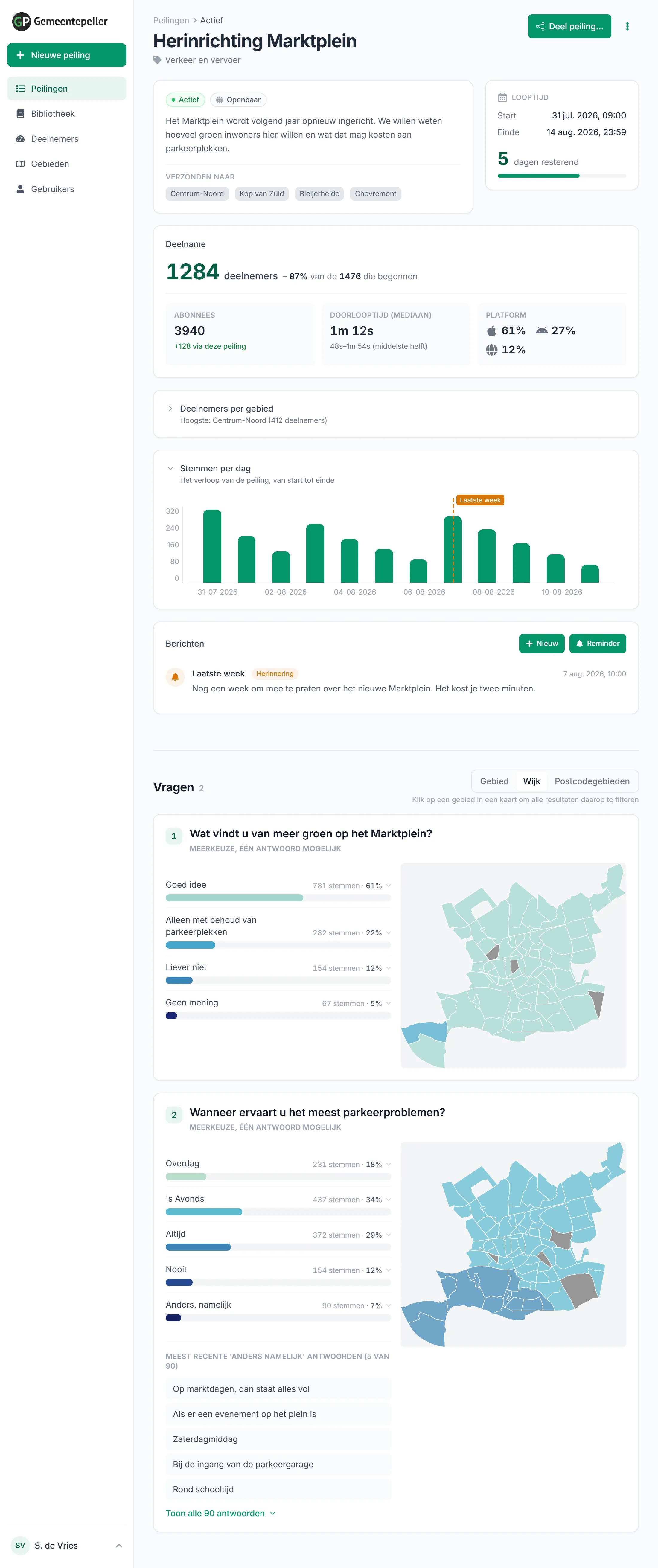
Section titled “Bovenaan”Bovenaan staan de naam van de peiling, de categorie en de status. Rechts staan de knoppen om de peiling te delen, te exporteren en te beheren. Zie Wat je op dit scherm kunt doen.
De blokken op het scherm
Section titled “De blokken op het scherm”Omschrijving en doelgroep. De omschrijving van de peiling. Onder Verzonden naar zie je de gebieden en leeftijdsgroepen die je koos. Koos je geen gebieden, dan staat er Alle inwoners.
Looptijd. De start- en einddatum, en hoeveel dagen de peiling nog loopt. Is hij voorbij, dan staat er Afgerond.
Deelname. Het aantal deelnemers tot nu toe. Daaronder staan drie cijfers:
- Abonnees: hoeveel abonnees je gemeente in totaal heeft. Meldden deelnemers zich via deze peiling aan als abonnee, dan staat dat aantal eronder, met “via deze peiling”.
- Doorlooptijd (mediaan): hoe lang deelnemers over de peiling doen. Het is de middelste waarde: de helft deed er korter over, de helft langer. Zo trekken een paar uitschieters het getal niet scheef. Daaronder staat tussen welke tijden de middelste helft van de deelnemers zit.
- Platform: hoe de deelnemers verdeeld zijn over de manieren van meedoen. Ga met je muis op een icoon staan voor de naam.
Deelnemers per gebied. Waar de deelnemers vandaan komen, op een kaart en in een tabel. Dit blok is standaard ingeklapt. Klik erop om het te openen. Zie Deelnemers en gebieden.
Stemmen per dag. Een grafiek met het verloop van de peiling, van start tot einde. In de grafiek zie je ook wanneer je een bericht of herinnering verstuurde. Zo zie je of een herinnering effect had.
Berichten. De berichten en herinneringen die je naar deelnemers stuurde, met de knoppen om een nieuwe te sturen. Zie Berichten en herinneringen.
Vragen. De uitslag per vraag, met staven en een kaart. Zie Uitslag per vraag en op de kaart.
Filteren op een gebied
Section titled “Filteren op een gebied”Klik je in een kaart op een gebied, dan gelden alle cijfers op het scherm alleen nog voor dat gebied. Bovenaan staat dan een groene balk met Gefilterd op en de naam van het gebied. Met Filter wissen zie je weer alles. Zie Filteren op een gebied.
Zolang het filter aanstaat, zie je de doorlooptijd niet. Die wordt niet per gebied berekend.
Wat je op dit scherm kunt doen
Section titled “Wat je op dit scherm kunt doen”| Knop | Wat het doet |
|---|---|
| Deel peiling… | De link en de QR-code van de peiling. Zie De link en QR-code delen. |
| Exporteer… | De resultaten downloaden als Excel, CSV of PDF. Zie Resultaten exporteren. |
| Teksten bewerken | Een tikfout in een vraag of antwoord verbeteren. Zie Teksten verbeteren. |
| Wijzig einddatum | De peiling langer of korter laten lopen. Zie De einddatum wijzigen. |
| Kopieer peiling | Een kopie als concept, om opnieuw te gebruiken. |
| Trek peiling in | De peiling meteen stoppen. De antwoorden blijven bewaard. Zie Een peiling intrekken. |
| Verwijder peiling | Alleen bij een concept. Zie Een peiling verwijderen. |
Deel peiling… staat als knop rechtsboven. De andere acties vind je onder de knop met de drie puntjes. Welke acties je ziet, hangt af van de status van de peiling.
Heb je de rol Alleen lezen? Dan zie je alleen Exporteer….